
¿Sin la Ñ no sirve? El mito que los revendedores quieren que creas
ago. 17, 2026

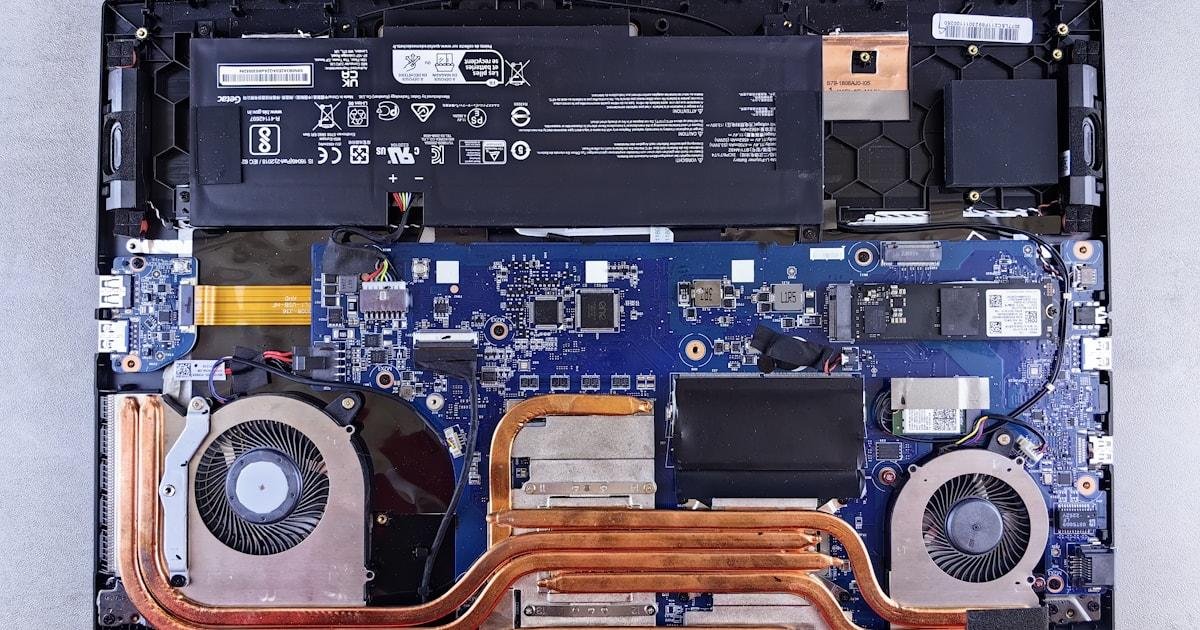
Antes de gastar en una laptop nueva, vale la pena intentar recuperar la que tienes. Muchas veces el problema no es que el equipo esté viejo, sino que arrastra años de porquería acumulada o le falta una pieza clave.
Estos son los diez pasos ordenados por impacto real: los primeros se notan muchísimo, los últimos son un extra. Ve marcando lo que ya hiciste.
0 de 10 revisados
Los tres primeros pasos resuelven el 90% de los casos que nos llegan.
Abre el Administrador de tareas con Ctrl + Shift + Esc y mira la pestaña Rendimiento mientras trabajas normalmente:
| Lo que ves | Qué significa | Qué hacer |
|---|---|---|
| Disco al 100% constantemente | El disco es el cuello de botella | Cambia a SSD (paso 1). Es el caso más frecuente. |
| Memoria sobre el 85% siempre | Te falta RAM | Amplía la memoria (paso 3) |
| CPU al 100% sin hacer nada | Algo corre en segundo plano | Revisa procesos y busca malware (paso 7) |
| CPU baja pero todo lento | Posible sobrecalentamiento | Limpieza y pasta térmica (paso 5) |
| Todo normal pero va lento | Demasiados programas de inicio | Limpia el arranque (paso 2) |
Los programas que prometen acelerar tu PC con un clic son, en el mejor de los casos, inútiles, y en el peor traen publicidad y malware. Windows ya trae todo lo necesario: Liberador de espacio, Defender y el Administrador de tareas.
La desfragmentación tenía sentido en discos mecánicos. En un SSD no aporta nada y le suma escrituras innecesarias. Windows ya sabe distinguir y hace lo correcto solo: no lo fuerces.
Windows Defender consume muy poco y te protege. Lo que sí conviene es no tener dos antivirus a la vez: se pelean entre ellos y ahí sí notas la lentitud.
Nunca borres nada de la carpeta Windows ni de Archivos de programa a mano. Usa el Liberador de espacio o desinstala desde Configuración. Un archivo de sistema borrado puede dejarte sin arranque.
¿Cuándo ya no vale la pena insistir? Si tu laptop tiene un procesador anterior a la 6ª generación de Intel, la RAM está al tope y aun así se arrastra, invertir más en ella no tiene mucho sentido. Ese dinero rinde mejor en un equipo empresarial usado de generación reciente.
Hacemos limpieza interna, cambio de pasta térmica, instalación de SSD y ampliación de RAM. Y si el equipo ya no da más, te lo decimos con honestidad.
Ver laptops disponiblesTe puede servir también: Equivalencias de procesadores AMD e Intel.

Guía de diagnóstico por síntomas: no enciende, se apaga sola, va lenta, no carga, hace ruido. Causas probables...

Qué diferencia hay entre HD, Full HD, QHD y 4K en una laptop, cuánto contenido cabe en cada una y cuál te conv...

ago. 12, 2026