
¿Sin la Ñ no sirve? El mito que los revendedores quieren que creas
ago. 17, 2026

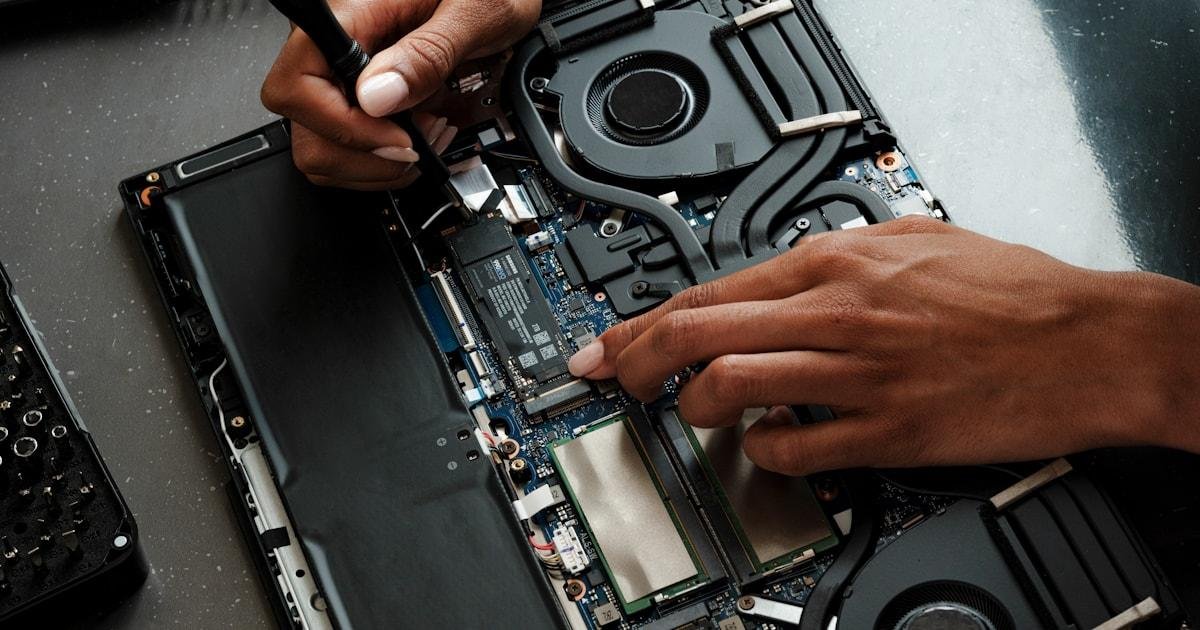
Comprar una laptop usada es la mejor forma de llevarte un equipo de gama alta por la mitad de precio. También es la mejor forma de llevarte un problema si no revisas bien. La diferencia entre una cosa y otra son quince minutos de pruebas.
Esta es la misma revisión que le hacemos a cada equipo antes de ponerlo a la venta. Marca los puntos conforme los vayas comprobando: la lista guarda tu avance mientras estés en la página.
0 de 15 revisados
powercfg /batteryreport. Compara la capacidad actual con la de diseño: bajo el 60% te tocará cambiarla pronto.Consejo: abre esta página en tu celular cuando vayas a ver el equipo y ve marcando en el momento.
Es la señal más clara de todas. Cualquier vendedor serio te da el tiempo que necesites. La prisa casi siempre esconde algo: un disco que falla al rato, una batería que dura diez minutos o una pantalla que parpadea cuando se calienta.
Muchas laptops corporativas salen de las empresas con bloqueos activos. Si aparece una pantalla pidiendo clave antes de que arranque Windows, o ves mensajes de administración remota, no la compres: quitar ese bloqueo puede ser imposible o costar más que el equipo.
Si un modelo que en todas partes cuesta 400 dólares te lo ofrecen en 180, algo pasa. Puede ser robado, tener el disco en las últimas o la placa reparada. Desconfía y pide comprobante de origen.
| Detalle | ¿Aceptable? | Por qué |
|---|---|---|
| Rayones leves en la tapa | Sí | Es puro desgaste estético y no afecta al funcionamiento. Te sirve para negociar precio. |
| Brillo en las teclas más usadas | Sí | Normal en equipos con uso de oficina. Comprueba que respondan bien. |
| Batería entre 70% y 85% de salud | Sí | Es lo esperable. Te dará varias horas todavía. |
| Batería bajo el 50% | Con descuento | Funciona, pero necesitarás cambiarla. Descuenta ese costo. |
| Píxeles muertos en el centro | No | Molestan todos los días y cambiar la pantalla es caro. |
| Bisagra floja o marco separado | No | Termina rompiendo el cable de video. Es una reparación cara. |
| Se apaga sola o se congela | No | Puede ser placa, RAM o sobrecalentamiento. Aléjate. |
Un truco que casi nadie usa: pídele al vendedor el número de serie antes de ir. Con él puedes consultar en la web de Dell, HP o Lenovo la fecha de fabricación y si todavía tiene garantía de fábrica. Toma dos minutos y te dice la edad real del equipo.
Una laptop usada bien revisada es una compra excelente. Los equipos empresariales, sobre todo, están construidos para durar años de uso diario y llegan al mercado de segunda mano en muy buen estado.
Lo único que necesitas es no tener prisa y seguir la lista. Si el vendedor se incomoda porque revisas, ya tienes tu respuesta.
Cada laptop que vendemos pasa por estas quince pruebas antes de publicarse. Llegan con SSD, Windows activado y garantía. Si algo falla, respondemos.
Ver laptops disponiblesTe puede servir también: Equivalencias de procesadores AMD e Intel.

Guía de diagnóstico por síntomas: no enciende, se apaga sola, va lenta, no carga, hace ruido. Causas probables...

Qué diferencia hay entre HD, Full HD, QHD y 4K en una laptop, cuánto contenido cabe en cada una y cuál te conv...

ago. 12, 2026